
⚡ 站長快讀:核心重點
- 文章屬性:科技冷知識 / 規格解析
- 核心結論:CompactOS 是 Windows 10/11 內建的系統檔壓縮模式,微軟官方比較表顯示可多省下約 2.75–4.75 GB;它可以隨時查詢、隨時關掉,而且很可能你的電腦在安裝時就已經自動開啟了。
- 適用對象:C 槽吃緊的小容量筆電、平板與 Mini PC 使用者,以及好奇「我的系統是不是被壓縮過」的人
📌 快速答案
一句話答案:CompactOS 是 Windows 內建的系統檔壓縮功能,把作業系統二進位檔以壓縮狀態安裝並直接執行,依微軟官方比較表可省下約 2.75 至 4.75 GB 磁碟空間。
🔍 故事的起點
先講一個很多人遇過、卻很少人追到底的畫面:一台 64 GB 或 128 GB 的小筆電,系統剛裝好、什麼軟體都還沒裝,C 槽就已經被吃掉一大塊;更奇怪的是,同樣一套 Windows,裝在別台機器上佔用的空間卻明顯不一樣。你檢查過休眠檔、關過系統還原、清過更新暫存,數字還是對不太起來。
答案往往就是這篇的主角:CompactOS。它是微軟從 Windows 10 開始提供的功能,做的事情一句話說完——把作業系統檔案以壓縮形式存放,而且不用先解壓縮到別的地方,直接就從壓縮狀態執行。微軟官方文件把它和「single-instancing(單一執行個體化)」放在同一篇裡,標題就叫《Compact OS, single-instancing, and image optimization》,定位很清楚:這是給磁碟空間不夠用的裝置準備的工具。
更關鍵的一點,多數文章都漏掉:根據微軟《Windows Setup Command-Line Options》官方文件,Windows 安裝程式預設會自動判斷是否啟用這項功能(原文:「By default, Windows Setup determines whether to use this feature automatically.」)。換句話說,這不是一個「你不去開就一定沒開」的選項——你的電腦有沒有在跑 CompactOS,得查了才知道。這篇就從機制、官方數據、查詢指令,一路講到「開了到底會不會變慢」。
🧪 原理拆解
先給結論:CompactOS 用的是逐檔就地壓縮,不是把系統塞進一個大容器裡再掛載;它省的是實打實的磁碟空間,代價則是每次讀取系統檔案時多一道解壓縮動作。以下拆成五個部分。
CompactOS 壓縮的到底是什麼:它不是 WIMBoot
要理解 CompactOS,最快的方式是先把它跟前一代技術分開。Windows 8.1 時代有個叫 WIMBoot 的做法,概念是把系統放進一個 WIM 映像檔、再從裡面開機,需要特別的映像與分割區配置。微軟的 Michael Niehaus 在官方部落格(2015-09-16,現已封存於 Microsoft Learn)寫得很明白:CompactOS 是 WIMBoot 的演進,「更容易設定與部署,甚至可以在作業系統安裝完成之後才做」。
差別在哪?同一篇文章接著說:Windows 10 的 CompactOS 不需要特殊映像或額外分割區,不使用 WIM 檔,壓縮後的檔案就放在一般的作業系統磁碟區上。所以你在檔案總管裡看不到什麼神祕的大檔,系統資料夾長得跟平常一模一樣——差別只在那些檔案本身帶著壓縮屬性。
這也解釋了為什麼 CompactOS 可以「隨時開、隨時關」:它不涉及分割區結構,只是切換一批系統二進位檔的壓縮狀態。微軟官方文件也註明,CompactOS 在 UEFI 與 BIOS 裝置上都支援,不挑開機模式。
順帶釐清一個很常見的混淆:CompactOS 壓縮的是磁碟上的系統檔,跟 Windows 的記憶體壓縮(Memory Compression)是完全不同的兩件事——後者壓的是 RAM 裡的分頁,兩者名字都有「壓縮」,解決的問題卻一個在磁碟、一個在記憶體。
官方數據:到底能省多少空間
這題不需要猜,微軟官方文件裡就有一張尺寸比較表。以下數字全數取自 Microsoft Learn《Compact OS》頁面,測試基準為 Windows 10 版本 1607 的 Home 版:
| 狀態 | Windows 10 Home x86(2 GB 記憶體) | Windows 10 Home x64(4 GB 記憶體) |
|---|---|---|
| 基本佔用(未壓縮) | 11.68 GB | 15.06 GB |
| 僅啟用 CompactOS | 8.85 GB(省下 >2.75 GB) | 11.3 GB(省下 >3.7 GB) |
| CompactOS + 單一執行個體化 | 7.66 GB(省下 >4 GB) | 10.09 GB(省下 >4.75 GB) |
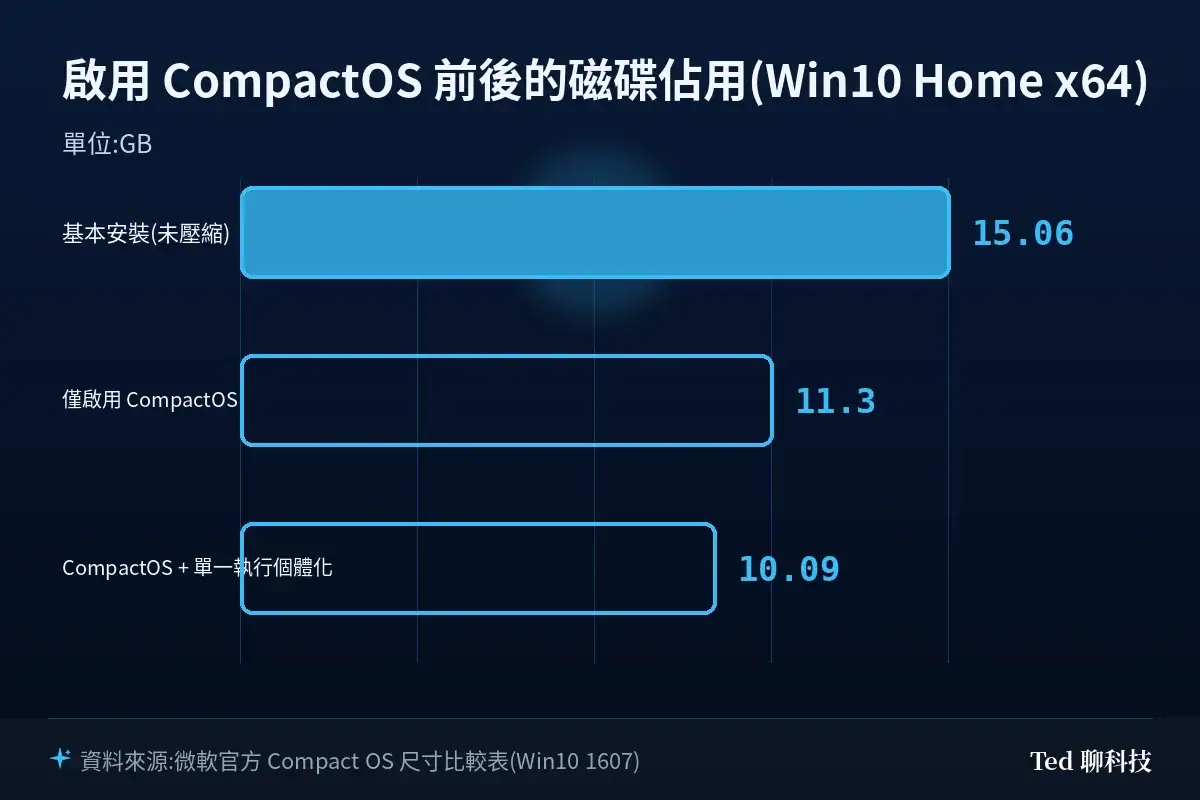
看這張表要抓三個重點:
- 省下的量級是「幾個 GB」,不是「幾十個 GB」。對 1 TB 的桌機而言意義有限;對 64 GB 的平板或工業裝置,3 GB 可能就是能不能裝下一次功能更新的差別。
- 後兩列是兩件事疊加。單一執行個體化(single-instancing)針對的是預載的桌面應用程式,由 OEM 在出廠時透過 DISM 設定,一般使用者事後用
compact指令是做不到的;你自己在既有系統上啟用 CompactOS,對應的是中間那一列。 - 這是 2016 年的版本數據。微軟至今未在該頁面更新更新版本的數字,所以請把它當量級參考,不要當成你這台機器一定會省下的精確值。實際數字受版本、語言包、已安裝功能影響。
如果你的目的只是把 C 槽挪出空間,老實說先做另外幾件事效益更高:清掉更新暫存與舊版 Windows、處理休眠檔、把大檔案搬走。這部分站長寫過一篇C 槽爆滿的完整清理流程,按順序做完通常比壓縮系統檔有感得多;想讓系統自己定期清的,則可以搭配儲存空間感知器(Storage Sense)。
順帶一提,同一份官方文件也給了休眠檔的兩個官方指令:powercfg /h /type reduced 可將檔案縮小 30%,powercfg /h off 則是直接移除。
怎麼查自己的電腦有沒有開
這是本篇最實用的一行指令。微軟官方文件把查詢與切換指令都列在「系統管理員命令提示字元」底下,所以請以系統管理員身分開啟命令提示字元,輸入:
compact /CompactOS:query系統會回覆目前是否處於 Compact 狀態。如果是在 Windows PE 環境下、要查一顆離線的系統磁碟,官方文件給的寫法是加上 /WinDir 指定 Windows 安裝目錄:
compact /CompactOS:query /WinDir:E:\Windows其中 E:\Windows 換成該系統實際的安裝路徑。
compact 這支工具本身是 NTFS 檔案壓縮功能的指令列版本,微軟官方參考文件標示的適用範圍涵蓋 Windows 11、Windows 10 與 Windows Server 2016 至 2025,所以這行指令在現行系統上都還是有效的。文件同時註明兩個限制:不能用於 FAT 或 FAT32 分割區,也不能用來讀寫 DriveSpace/DoubleSpace 壓縮的磁碟區。
會不會變慢?官方的答案比你想的明確
先講結論:微軟官方是有回答這題的,只是答案放在 Windows IoT Enterprise 的文件裡,而不是一般人會翻的那一份。該頁面(最後更新 2026-06-24)有一節就叫「Performance Impacts of Compact OS」,重點有三個。
第一,官方對新機器的整體判斷是「不用太擔心」。 官方寫的是:預設壓縮演算法已針對 Compact OS 最常見的使用情境最佳化,對於相對新的裝置、尤其是使用固態硬碟的裝置,不應該觀察到太多效能上的負面影響。
第二,真正的取捨是「少讀一點磁碟、多算一點 CPU」。 官方的說明很直白:壓縮代表讀取的資料量變少,減輕儲存裝置負擔、改善 I/O 表現;但同時也代表更多解壓縮動作,增加 CPU 負載並降低效能。所以在CPU 快、儲存 I/O 慢的系統上,啟用之後效能甚至可能更好——因為這台機器原本就卡在 I/O;換一種硬體配置就未必如此。
第三,官方沒有給跨機型的量化數字,而是請你自己量。 文件明白建議實測自己的使用情境,並點名了工具:Windows ADK 內含的 Windows Assessment Toolkit 與 Windows Performance Toolkit,可量開機與關機時間、App 啟動時間;另可用微軟的 diskspd 量磁碟 I/O 吞吐與讀取磁碟時的 CPU 使用率。
換句話說,網路上任何「實測快 X 秒 / 慢 Y%」的單一數字,都不該直接套用到你的機器上——連微軟自己都不給這個數字,因為它取決於你的 CPU 與儲存裝置誰是瓶頸。
最後補一個很多人會搞混的比較:同一份官方文件指出,傳統 NTFS 壓縮的效能開銷,比 /EXE 選項或 Compact OS 更高。所以「乾脆整顆 C 槽勾起來壓縮」不但不等於 Compact OS,代價還更大。
開啟與關閉:指令、耗時與注意事項
先講清楚順序:這是可逆的操作,但它會大量改寫系統檔案,請當成一次系統層級的維護動作來對待。
⚠️ 停止條件清單(符合任一,請先不要執行):
- 不確定目前系統版本或磁碟剩餘空間
- 尚未建立系統還原點或重要資料備份
- 已啟用 BitLocker 但手邊沒有復原金鑰
- 公司或學校管控的設備,且未取得 IT 授權
- C 槽可用空間已所剩無幾(轉換過程需要暫時的額外空間)
- 指令輸出與本文描述不符
執行前的準備:建立一個系統還原點(控制台 →「建立還原點」),確認重要資料另有備份,並讓裝置接上電源、不要中途強制關機。
啟用(需以系統管理員身分開啟命令提示字元):
compact /CompactOS:always官方參考文件對 always 的定義是:壓縮所有作業系統二進位檔,並把系統狀態設為 Compact,除非系統管理員自行變更,否則會維持該狀態。至於要跑多久,微軟部落格當年給的參考值是 15 到 20 分鐘(2015 年、Windows 10 初期環境測得,現代硬體通常更快,但請預留時間、不要在趕著用電腦的時候做)。
另外一個容易踩到的細節:同一篇部落格提到,系統部署完成後才轉換成 CompactOS,過程中會暫時多佔用約 3 GB(64 位元系統)。所以 C 槽已經只剩 1、2 GB 的機器,反而可能執行到一半就卡住——這種情況請先清空間,再回來做。
🔙 萬一翻車:回退步驟
CompactOS 的還原非常單純,這也是它比 WIMBoot 友善的地方:
compact /CompactOS:never官方對 never 的定義是:解壓縮所有作業系統二進位檔,並把系統狀態設為非 Compact,同樣會維持到系統管理員再次變更為止。執行後系統會把空間吐回來,因此請確認磁碟有足夠空間容納解壓縮後的檔案(參考上面官方比較表的差額,抓 3–5 GB 比較保險)。
如果情況更糟——例如中途斷電導致系統無法正常啟動——請走一般的 Windows 復原流程:安全模式、系統還原點,或用官方安裝媒體進行修復。
想在安裝階段就決定的人:微軟《Windows Setup Command-Line Options》文件提供 setup /compactos enable 與 setup /compactos disable 兩個參數,可在執行安裝程式時直接指定;不指定時,如前面所述,由安裝程式自動判斷。
💡 總結:冷知識延伸
站長我認為 CompactOS 最有價值的部分,其實不是「省 3 GB」這個結果,而是它揭露了一件事:你以為由自己決定的設定,系統可能早就替你決定了。安裝程式會依裝置狀況自動判斷要不要開啟壓縮,這件事寫在官方文件裡、卻幾乎沒有出現在任何開箱說明中——所以同型號、同容量的兩台機器,可用空間差了幾 GB,完全可能只是因為一台開了、一台沒開。
另一個冷知識是命名的巧合。Windows 裡帶「壓縮」字樣的機制至少有三套:NTFS 傳統檔案壓縮(compact /c)、CompactOS(compact /CompactOS)、以及記憶體壓縮。前兩者都能從 compact.exe 操作,性質卻不同:傳統 NTFS 壓縮連可寫入的檔案都能壓、寫入後仍維持壓縮,代價是官方明說它的效能開銷比 Compact OS 更高;Compact OS 這一路則是針對執行檔與唯讀二進位檔最佳化。同一支工具、兩種取捨並存,這種「地層堆疊」在 Windows 裡到處都是。
最後給一個務實建議:如果你的 C 槽只是「有點緊」,先做清理與搬移;如果你手上是 64 GB 甚至 32 GB 的裝置、而且每次功能更新都在生死關頭,那 CompactOS 值得一試——先查詢、再備份、然後才執行,反正一行指令就能還原。
❓ 常見問題
Q:我的電腦已經在跑 CompactOS,可以關掉讓它變快嗎?
可以,以系統管理員身分執行 compact /CompactOS:never 即可。但要注意兩件事:一是官方對相對新的裝置(尤其 SSD)的說法是「不應該觀察到太多效能負面影響」,關掉不保證會變快,想確認請自己在前後各量一次;二是解壓縮會吃回好幾 GB 空間,磁碟要先騰得出來。如果那台機器當初是由安裝程式自動判斷後啟用的,通常代表它本來就屬於空間吃緊的裝置。
Q:CompactOS 跟在資料夾按右鍵選「壓縮這個磁碟機以節省磁碟空間」一樣嗎?
不一樣。後者是 NTFS 傳統檔案壓縮,作用對象是你勾選的檔案與資料夾;CompactOS 針對的是作業系統二進位檔,由系統統一管理狀態,而且 Windows Update 會協助維持壓縮後的磁碟佔用。兩者同屬 NTFS 的檔案壓縮技術家族、也都能從 compact.exe 操作,但適用對象與代價不同——官方明說傳統 NTFS 壓縮的效能開銷比 Compact OS 更高。
Q:啟用之後,Windows Update 會不會把檔案又變回未壓縮?
依微軟官方文件,在 CompactOS 狀態下,Windows Update 可以視需要取代或移除個別檔案,以維持磁碟佔用大小。因此正常情況下不需要每次更新後重跑一次壓縮指令。
Q:硬碟或隨身碟是 FAT32 格式,可以用嗎?
不行。官方文件明確指出 compact 指令無法用於 FAT 或 FAT32 分割區,它是 NTFS 檔案系統壓縮功能的指令列版本。
Q:官方說 8 GB 的 SSD 開了 CompactOS 就夠裝 Windows 嗎?
不夠。微軟在同一份文件中直接寫明,即使某些設定下 Windows 初次安裝看起來塞得進去,8 GB SSD 仍然不夠用,因為必須替更新、系統還原點、記錄檔與快取保留成長空間。
🔗 延伸閱讀
- Win10/Win11 分割硬碟教學:從 C 槽切出新磁碟區
- SysWOW64 是 32 位元、System32 反而是 64 位元?Windows 命名冷知識
- SSD 壽命保衛戰:破除重組迷思與 TRIM、4K 對齊實務
- Windows 不重灌也能修復?就地升級 In-place Repair 完整流程
📎 參考資料來源
📖 第一級|廠商官方:
- Compact OS, single-instancing, and image optimization(Microsoft Learn) — 2026-07-30 查證
- Using Compact OS to optimize storage footprint(Windows IoT Enterprise,Microsoft Learn,2026-06-24 更新) — 2026-07-30 查證
- compact 指令參考(Microsoft Learn) — 2026-07-30 查證
- Windows Setup Command-Line Options(Microsoft Learn) — 2026-07-30 查證
- Windows 10: Reducing the disk footprint(Microsoft 官方部落格封存,2015-09-16) — 2026-07-30 查證