⚡ 站長快讀:核心重點
- 文章屬性:教學實戰
- 適用系統:iOS 27 公開測試版(2026-09-04 查證;Apple 於 2026-08-31 釋出第 6 版公開測試版)
- 難易度 / 耗時:入門 ⭐⭐ / 註冊到裝完約 30–60 分鐘(站長估計,實際依網速與機型而定)
- 核心結論:裝 iOS 27 公開測試版不難,難的是退回去——Apple 官方明訂退回正式版必須清除並回復裝置,而且用 Beta 版做的備份無法回存到舊版 iOS。
- 適用對象:持有 iPhone 11 或後續機型、想提前試 iOS 27,但還沒搞清楚代價的使用者
📌 快速答案
一句話答案:安裝 iOS 27 公開測試版須先到 Apple Beta 版軟體計畫網站以 Apple 帳號註冊裝置,再從 iPhone 的「設定 → 一般 → 軟體更新 → Beta 版更新項目」選取下載安裝,安裝前務必先完成一次完整備份。
🧰 開始前的準備
- 系統需求:iPhone 11 或後續機型、iPhone SE(第 2 代與後續機型);完整清單見下方〈支援機型〉
- 權限需求:一般使用者權限,外加一組有效的「Apple 帳號」
- 需要工具:Apple Beta 版軟體計畫(免費)、穩定的 Wi-Fi;日後若要退回正式版,還需要一台搭載最新 macOS 或最新 Windows 版「Apple Devices」的電腦
- 預計耗時:註冊約 5 分鐘,下載與安裝依網速約 30–60 分鐘(站長估計,Apple 未公布耗時)
- 難度門檻:會操作「設定」App 就能裝;真正的門檻在退回,不在安裝
⚠️ 動手前先做一件事:完整備份。 Apple 在「Apple Beta 版軟體計畫」常見問題裡直接寫明,安裝 Beta 版軟體之前務必先備份 iPhone、iPad 或 Mac。這份備份不是走形式,而是之後退回正式版時唯一能救回資料的東西,理由見下方〈退回正式版的三個代價〉。備份前若卡在空間不足,可先看站內的 iPhone 儲存空間分析與清理完整教學。
🔍 為什麼你需要這個?
每年九月前後,同一批問題就會準時出現:公測版跟開發者版差在哪、我的機型能不能裝、裝了不喜歡能不能退。大部分中文教學把重點放在「怎麼點」,但點下去只花三十秒,真正會讓人後悔的是點下去之後的那三十天。
站長把這篇的重心放在三件多數教學不會講、但 Apple 官方文件白紙黑字寫著的事:第一,退回正式版不是重開機就好,官方流程是「清除並回復裝置」,等同抹機重灌;第二,Apple 把 Beta 版軟體列為機密資訊,條款明訂不得發佈相關部落格文章、截圖或公開資訊——這條在中文圈幾乎沒人提;第三,iOS 27 最受注目的全新 Siri AI,Apple 官方頁面註明「今年稍晚以英文推出」,也就是現在裝上公測版,不但看不到它,首波也不會有中文。
再加上一個時間因素:iOS 27 正式版預計九月中就會到。想清楚這四點,再決定要不要按下去,比背熟操作步驟更有價值。
🛠️ 實戰步驟:安裝 iOS 27 公開測試版
先講結論:整個流程只有「網站註冊」與「手機開啟」兩段,中間不需要安裝任何描述檔,也不需要電腦。以下步驟依 Apple 官方說明整理。
⚠️ 風險提醒:Beta 版軟體尚未商業發佈,Apple 官方明載可能包含錯誤或不準確之處,運作上可能不如正式版良好,並建議只安裝在非商務必備的非生產裝置上。手邊只有一支 iPhone、而且它要接公司電話、要跑行動支付的人,請直接跳到本文最後一節。
步驟一:註冊「Apple Beta 版軟體計畫」
打開瀏覽器前往 beta.apple.com,點選 註冊(已是會員就點 登入),用你的「Apple 帳號」登入並接受「Apple Beta 版軟體計畫協議」。Apple 官方常見問題寫得很清楚:只要擁有有效的「Apple 帳號」、並在註冊過程中接受協議,任何人都可以參加;計畫與軟體都免費,不需要付費開發者資格,也沒有任何報酬。
建議用你 iPhone 上正在使用的那組 iCloud 帳號註冊,後面裝置端才對得起來。註冊完成後,你要做的是註冊你的 iPhone這台裝置——Apple 的說明是,成員可以註冊自己的 iPhone、iPad、Mac、Apple TV、HomePod mini、HomePod(第二代)或 Apple Watch 來取用最新的 Beta 版與後續更新。
步驟二:在 iPhone 開啟「Beta 版更新項目」
裝置註冊完成後,回到 iPhone 上:
依序點 設定 → 一般 → 軟體更新 → Beta 版更新項目,在清單中選取 iOS 27 公開測試版。
💡 為什麼是這條路徑?
iOS 16.4 之後,Beta 版的開關被收進系統內建的「軟體更新」裡,不再需要下載安裝描述檔。同一個位置也是官方指定的關閉入口——Apple 支援文件〈如何解除安裝 iOS 或 iPadOS Beta 版軟體〉列出的停止接收步驟,就是在這裡點「關閉」。換句話說,開與關是同一個開關,你不必去「VPN 與裝置管理」翻描述檔(那是 iOS 16.3.1 以前的舊做法)。
選好之後退回「軟體更新」主畫面,等系統重新檢查,iOS 27 公開測試版出現後點 下載並安裝。Apple 的說法是,裝置一旦註冊了「Apple Beta 版軟體計畫」,就會從「軟體更新」自動收到新的 Beta 版軟體,後續每一輪公測版都會自己送上門,不用再回網站操作。
步驟三:驗證結果
安裝完成、重新開機後,到 設定 → 一般 → 關於本機,確認「iOS 版本」顯示為 iOS 27 的 Beta 版號。回到 設定 → 一般 → 軟體更新 → Beta 版更新項目,應該會看到目前訂閱的是「iOS 27 公開測試版」。
主畫面上還會多出一個「使用者意見程式」App——這是 iOS、iPadOS 與 macOS Beta 版內建的回報工具,遇到問題時 Apple 希望你從這裡送出,而不是打客服。這點下面〈常見問題〉會再說明為什麼重要。
如果卡在下載或安裝階段一直不動,先別急著重開機硬拔,站內這篇 iPhone 更新卡住(白蘋果)的十個處理方法整理的排查順序同樣適用於 Beta 版更新。
📱 iOS 27 支援機型:iPhone 11 以後全員上車
下表機型逐字取自 Apple 台灣官方 iOS 27 頁面公布的相容裝置清單,今年沒有任何一款舊機被砍;9to5Mac 比對後也指出這份清單與 iOS 26 支援的機型相同:
| 世代 | 相容機型 |
|---|---|
| iPhone 17 系列 | iPhone 17 Pro Max、iPhone 17 Pro、iPhone Air、iPhone 17、iPhone 17e |
| iPhone 16 系列 | iPhone 16 Pro Max、iPhone 16 Pro、iPhone 16 Plus、iPhone 16、iPhone 16e |
| iPhone 15 / 14 系列 | iPhone 15 Pro Max、15 Pro、15 Plus、15;iPhone 14 Pro Max、14 Pro、14 Plus、14 |
| iPhone 13 / 12 / 11 與 SE | iPhone 13 Pro Max、13 Pro、13、13 mini;12 Pro Max、12 Pro、12、12 mini;11 Pro Max、11 Pro、11;iPhone SE(第 2 代與後續機型) |
三個重點:
- 能裝不等於裝得爽。iPhone 11 已經是 2019 年的機器,能升到 iOS 27 是好事;不過 Apple 官方對 Beta 版的說法是「在運作上可能不如經過商業發佈的軟體良好」,舊機碰上卡頓或耗電的機率,站長經驗上會比新機高一些——這是站長判斷。反過來說,Apple 官方註腳裡的效能測試恰好就是拿 iPhone 11 Pro Max 跑測試版 iOS 27,宣稱 App 啟動速度最快提升 30%;官方沒有公布分機型的掉幀或耗電數據,舊機實際表現請自行保守評估。
- Apple Intelligence 是另一條線。相容 iOS 27 不代表有 Apple Intelligence——官方註明它適用於 iPhone 16 與後續機型、iPhone 15 Pro 與 iPhone 15 Pro Max,舊機型即使裝了 iOS 27 也不會出現。
- 全新 Siri AI 又是更窄的一條線。官方註腳寫明它「今年稍晚以英文推出」,初期先支援英文,並非 iOS 27 上市當天就能用。
✨ iOS 27 有什麼:先分清楚「現在有」跟「以後才有」
這是台灣讀者最容易踩空的一段。依 Apple 台灣官方 iOS 27 頁面,重點更新大致分成三層:
iOS 27 隨附的功能(不是「今年稍晚」才推出的那一批)
- 照片 AI 編輯工具:包含空間重構,以及升級後的「清除」功能。
- 家庭 App 的 Apple Intelligence 應用:智慧整合相關的活動通知、在你觀看選定的「HomeKit 安全錄影」片段前先描述其中發生的情況,以及依事件內容搜尋錄影片段;支援「HomeKit 安全錄影」的攝影機也開始能以 4K 串流播放與錄製。官方註腳載明這幾項另有前提:活動通知、事件描述與依事件搜尋錄影,都需要搭載最新系統的家庭中樞與已啟用 Apple Intelligence 的 iPhone,其中事件描述與 AI 搜尋還要訂閱符合條件的 iCloud+ 方案;4K 串流錄製則需 iCloud+ 服務與相容攝影機。不是升上 iOS 27 就自動有。
- iPhone 上的 GymKit:可連接相容的有氧健身器材(跑步機、橢圓機、室內健身車、踏步機)即時看測量數據,搭配 AirPods Pro 3 還能在體能訓練時跟測心率。
- 兒少安全功能:「購買前詢問」、「詢問可否瀏覽」(套用於 Safari 與其他 WebKit 瀏覽器),以及家長透過「訊息」App 核准新聯絡人。
要等的功能
- 全新 Siri AI:官方頁面上的註腳直接寫「今年稍晚以英文推出」,需要已啟用 Apple Intelligence 的裝置並設為支援的語言,初期先支援英文。專屬的 Siri App、相機 App 的 Siri 模式、跨裝置接續對話這些宣傳重點,都掛在這條線上。
- 部分 Apple Intelligence 功能同樣先出英文:同一份官方頁面對「主動給建議」與「通話情境」等項目,也標註「將以英文推出」。
跟語言設定綁死的功能
- iOS 27 上的 Apple Intelligence 本身支援繁體中文(官方列出的語言包含簡體中文、繁體中文、英文、日文、韓文等),但這跟「全新 Siri AI 初期只支援英文」是兩件事,不要混為一談。
站長的判讀:如果你是衝著 Siri AI 才想提前裝公測版,現在裝不會讓你早一步用到它,反而先吃下 Beta 版的不穩定。
🔙 退回正式版的三個代價(裝之前先看清楚)
先給結論:iOS 沒有「一鍵降級」。Apple 支援文件〈如何解除安裝 iOS 或 iPadOS Beta 版軟體〉寫得非常直接——若要移除 Beta 版本並安裝現行公開發布版,你需要清除並回復裝置。
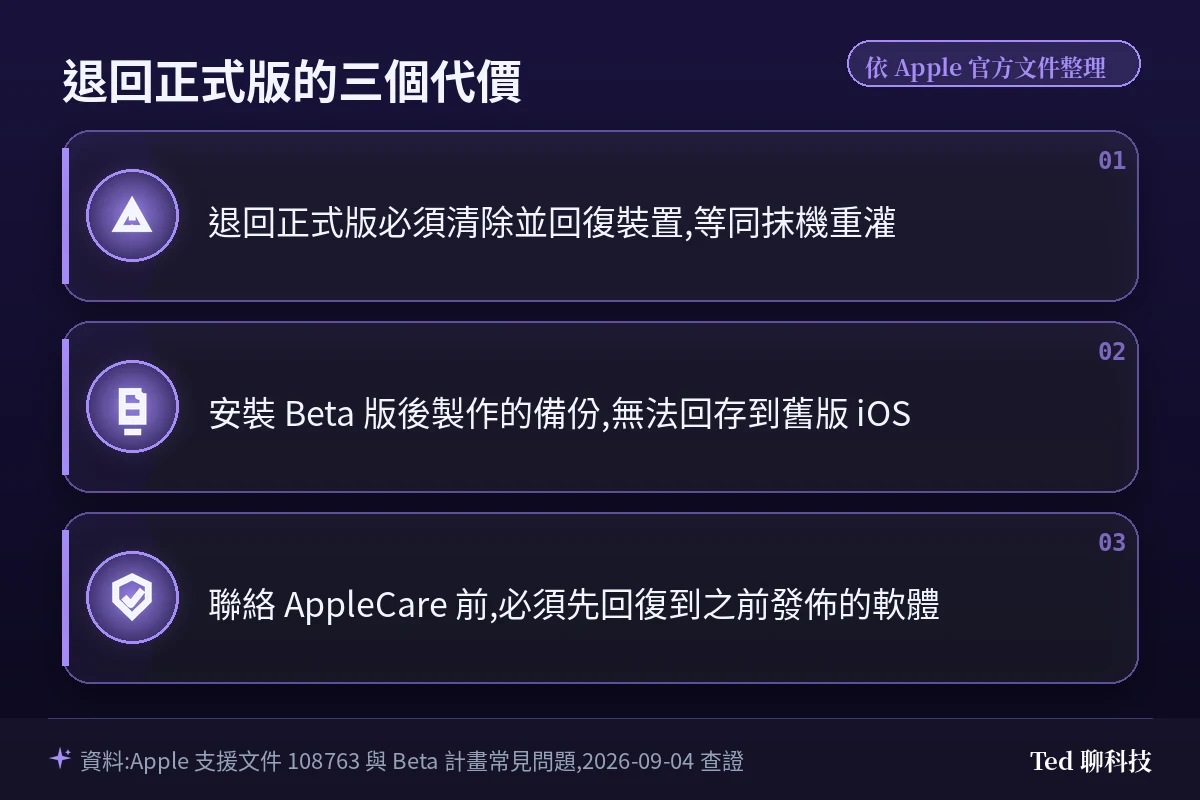
代價一:退回等於抹機重灌。 官方流程是把 iPhone 接上電腦、進入復原模式(iPhone 8 與後續機型:按一下調高音量鍵放開、按一下調低音量鍵放開,再按住側邊按鈕直到出現復原模式畫面),然後按下「回復」——這一步會清除裝置,並安裝最新的非 Beta 版 iOS。電腦端需要最新版本的 macOS,或 Windows 上最新版的「Apple Devices」。
代價二:Beta 期間做的備份,回不去舊版。 官方明載,用 Beta 版軟體建立的備份可能與舊版 iOS 或 iPadOS 不相容;把裝 Beta 版的裝置備份到 iCloud 或電腦後,該備份將無法與舊版搭配使用。官方舉的例子是從 iOS 18.2 Beta 版返回 iOS 18.1,Beta 期間製作的備份無法回復。能救你的只有「安裝 Beta 版之前」那份備份——這就是為什麼本文一開始把備份放在第一項。
代價三:找 AppleCare 之前要先自己退回去。 Apple Beta 版軟體計畫常見問題寫明,遇到 Beta 版問題時鼓勵你送出使用者意見;如需進一步協助,在聯絡 AppleCare 前你必須先回復到之前發佈的軟體。也就是說,公測版期間出狀況,第一線支援不是客服,是你自己。
一個常見迷思順便破除:安裝 Beta 版不會讓硬體保固失效,這是 Apple 官方常見問題直接回答的「否」。保固沒事,但資料與時間的代價實實在在。
最後補一句:上面三點都出自 Apple 自己的支援文件,不是站長嚇你。真正決定要退的時候,請完全照官方步驟走,不要參考任何叫你「用第三方工具一鍵降級」的教學。
⚠️ 現在還該不該裝?三個判斷點
判斷點一:正式版可能只剩十天左右。 iOS 27 於 2026 年 6 月 WWDC 發表,整個夏天都在測試;Apple 已宣布 9 月 9 日舉行 iPhone 發表會。依 9to5Mac 整理的歷年慣例(iOS 26 為 9 月 15 日、iOS 18 為 9 月 16 日、iOS 17 為 9 月 18 日、iOS 16 為 9 月 12 日),外界預期 iOS 27 正式版會落在 9 月 14 日前後。注意:這是媒體依慣例推估,Apple 官方尚未公布正式版日期,通常會在 iPhone 發表會上宣布。為了提早十天,付出抹機才能退回的代價,值不值得,自己算。
判斷點二:你有沒有第二支手機。 Apple 官方建議只在非商務必備的非生產裝置上安裝 Beta 版。翻成白話:主力機不要裝。
判斷點三:保密條款你能不能接受。 Apple 常見問題明訂 Beta 版軟體屬於 Apple 機密資訊,不得發佈與 Beta 版軟體有關的部落格文章、截圖、推文或公開發佈相關資訊,也不應與未參與計畫的其他人討論或展示;只有當 Apple 公開揭露相關技術資訊後,才不再視為機密。愛在社群發新系統截圖的人,這條要放在心上。
想更完整比較不同平台的公測版差異,可以參考站長寫的 macOS 27 Golden Gate 公開測試版安裝與降級風險整理——Mac 端的退版代價比 iPhone 更重。
💡 總結:站長的判斷與建議
寫這篇的時間點是 2026 年 9 月 4 日,離發表會剩五天、離推估的正式版大約十天。站長自己的作法很簡單:主力 iPhone 不裝公測版,備用機才裝,而且裝之前一定先做一份電腦端的封存備份——因為 Apple 官方已經把話說死,Beta 期間的備份救不了你。
三個能直接帶走的重點:
- 安裝路徑只有一條:beta.apple.com 註冊 → 設定 → 一般 → 軟體更新 → Beta 版更新項目 → 選 iOS 27 公開測試版。任何叫你裝描述檔的教學,講的都是 iOS 16.3.1 以前的舊流程。
- 退回沒有捷徑:清除並回復裝置,而且只能用安裝 Beta 版之前的備份還原。
- 最大賣點還沒到:全新 Siri AI 官方註明今年稍晚才推出,初期先支援英文。
如果你只是想早點看到新功能,再等十天左右的正式版,幾乎沒有任何損失;如果你是開發者、內容創作者或單純的嘗鮮者,那就照上面的步驟做,但把備份這一步做滿。
❓ 常見問題
Q:公開測試版和開發者測試版有什麼不同?
依 Apple 官方說明,「Apple Beta 版軟體計畫」旨在收集預先發佈軟體的使用者意見,而 Apple Developer Program 是讓開發者測試與建立應用程式;兩者的參與者可能會收到不同的 Beta 版軟體。實務上公測版通常晚一步——以本輪為例,MacRumors 報導第 6 版公測版與第 8 版開發者 Beta 同在 2026-08-31 釋出,公測版晚了幾小時。至於「公測版比較穩」,那是站長依版次落差做的合理推論,Apple 官方並未如此保證。想加入公測版不需要開發者資格,免費的「Apple 帳號」即可。
Q:裝了公測版會不會影響保固?
不會。Apple 官方常見問題對「透過 Apple Beta 版軟體計畫安裝 Beta 版軟體,會使我的硬體保固失效嗎?」的回答是「否」。但要注意,聯絡 AppleCare 尋求進一步協助前,你必須先回復到之前發佈的軟體。
Q:不想再收到 Beta 版更新,但也不想抹機,可以嗎?
可以,但兩件事要分清楚。停止接收:iOS 16.4 或以上的裝置,到「設定 → 一般 → 軟體更新 → Beta 版更新項目 → 關閉」即可,手機會停留在目前的 Beta 版本,等下一個正式版釋出時再從「軟體更新」升上去。回到正式版:只有清除並回復裝置一途。多數人其實只需要前者——關掉開關、等正式版推播,就能無痛回到正軌。
Q:iPhone 顯示「有可用的軟體更新」是什麼意思?
依 Apple 支援文件的說明,這代表裝置上的 iOS 或 iPadOS Beta 版本已經到期,需要更新裝置:到「設定 → 一般 → 軟體更新」安裝更新項目即可。Beta 版有使用期限,別把提示當成一般更新通知放著不理。
Q:這篇的步驟在 iOS 26 或更舊的版本也適用嗎?
「軟體更新 → Beta 版更新項目」的路徑適用於 iOS 16.4 或 iPadOS 16.4 以上版本。iOS 16.3.1 或更舊的裝置沒有這個選項,官方對應做法是到「設定 → 一般 → VPN 與裝置管理」處理 Beta 版軟體描述檔;不過這些機型早已不在 iOS 27 支援清單內,實務上不會遇到。
🔗 延伸閱讀
- iOS 17 降級 iOS 16 教學:後悔升級別擔心,輕鬆幾步驟搞定
- iOS 26 來電篩選設定教學 2026:詐騙電話一通都打不進來
- 尋找我的 iPhone 完整教學:位置分享、遺失模式與離線尋找原理(2026)
- 3 種 iOS 17 更新方法【iOS 17 下載方法、支援機型重點整理】
📎 參考資料來源
📖 第一級|廠商官方:
- Apple Beta 版軟體計畫 — 2026-09-04 查證
- Apple Beta 版軟體計畫常見問題 — 2026-09-04 查證
- 如何解除安裝 iOS 或 iPadOS Beta 版軟體(Apple 支援,發佈日期 2026-04-08) — 2026-09-04 查證
- iOS 27 — Apple 台灣官方頁面(相容裝置與新功能註腳) — 2026-09-04 查證
📖 第二級|權威技術媒體:
- iOS 27 release date: Here’s when the new iPhone update will launch(9to5Mac,2026-08-25) — 2026-09-04 查證
- Apple Releases New iOS 27, iPadOS 27, macOS 27, and tvOS 27 Public Betas(MacRumors,2026-08-31) — 2026-09-04 查證
⚠️ 本文核心事實以第一級為準,第二級為補充。正式版日期為媒體依歷年慣例推估,Apple 官方尚未公布。
📅 本文查證戳記:2026-09-04 依 Apple 官方文件撰寫,非站長第一手實測。
iOS 27 正式版釋出後,本文的「尚未推出」與「預估日期」段落會同步改寫;若你照上面步驟操作時發現 Apple 的選單位置有變動,歡迎在留言區指出實際路徑,站長核對官方文件後更新。