⚡ 站長快讀:核心重點
- 文章屬性:疑難排除
- 適用系統:Windows 11 24H2 / 25H2(Windows 10 22H2 步驟相同,惟已結束支援)
- 難易度 / 耗時:⭐⭐⭐ 高風險(含登錄檔)/ 約 40–60 分鐘
- 核心結論:USB 裝置斷線又重連多半不是接頭鬆掉,而是 Windows 的選擇性暫停把連接埠丟進低電源後叫不回來。
- 適用對象:外接硬碟掉線、麥克風睡醒就消失、無線接收器隨機失聯的人。
📌 快速答案
一句話答案:先停用電源計畫的「USB 選擇性暫停設定」,再取消每個 USB Root Hub 的省電核取方塊——這兩步就能排掉多數 USB 裝置斷線的成因;無效再依序查驅動、韌體、線材與 2.4 GHz 干擾。
🧰 開始前的準備
- 適用系統:本文步驟以 Windows 11 24H2 / 25H2 的介面文字為準。Windows 10 22H2 與 Windows 11 22H2 操作路徑相同,但兩者皆已結束支援(Windows 10 家用版與專業版於 2025-10-14 終止,LTSC/IoT 與 ESU 另計),不建議繼續使用。
- 權限需求:系統管理員(電源計畫、裝置管理員、登錄檔皆需要)。
- 需要工具:內建的裝置管理員、事件檢視器、命令提示字元或 PowerShell(以系統管理員身分執行)、
powercfg;選配 USB 裝置樹狀檢視器(USBView,隨 Windows SDK 附帶)。 - 預計耗時:約 40–60 分鐘,其中方法一到方法三各約 5 分鐘,韌體與實體層排查視手邊備品而定。
- ⚠️ 事前備份:本文方法四會動到登錄檔。開始前請先建立系統還原點,並依文中腳本匯出將被修改的機碼。若你的系統碟啟用了 BitLocker 而手邊沒有復原金鑰,請先取得金鑰再進行。
🔍 症狀描述與錯誤訊息
USB 斷線重連最折磨人的地方,在於它幾乎不會給你一個乾淨的錯誤碼。你聽到的是那聲熟悉的「叮咚—咚叮」,螢幕上什麼都沒跳,然後正在複製的檔案卡住、正在開會的麥克風靜音、正在打字的鍵盤漏了半行字;等你回頭去看,裝置又好端端地在那裡。
典型症狀分成四種面貌,對應的根因其實不同:
- 週期性斷線:每隔幾分鐘固定掉一次,通常與閒置逾時有關,是選擇性暫停的典型指紋。
- 睡眠喚醒後失聯:電腦睡一覺醒來,USB 裝置整批不見或無回應。微軟在 Teams Rooms 裝置的官方疑難排解文件中,明確把這個症狀寫成「當裝置進入睡眠並被喚醒後,連接到它的 USB 裝置變得無回應或斷線」,並指出成因就是該裝置上啟用了 USB 選擇性暫停。
- 負載相關斷線:平常沒事,一開始大量讀寫外接硬碟或跑高位元率錄音就掉,多半是供電或線材問題。
- 開機後才有、重開機就好:指向驅動載入順序或快速啟動殘留的狀態。
在裝置管理員裡,你可能會看到黃色驚嘆號搭配下列錯誤碼。這些代碼定義在 Cfg.h,官方對照如下:
Code 10 —
CM_PROB_FAILED_START(裝置無法啟動)Code 43 —
CM_PROB_FAILED_POST_START(裝置回報問題,Windows 已停止該裝置)Code 28 —
CM_PROB_FAILED_INSTALL(未安裝驅動程式)Code 31 —
CM_PROB_FAILED_ADD(裝置無法正常運作,因為 Windows 無法載入所需驅動程式)
想把每個代碼的成因與處置一次看完,可以參考站內這篇裝置管理員錯誤碼完整解析,本文只挑與斷線重連直接相關的部分講。
事件檢視器方面,建議開啟「應用程式及服務記錄檔 → Microsoft → Windows → USB」底下的作業記錄,以及系統記錄中來源為 usbhub3、UASPStor、stornvme、disk 的項目,搭配斷線發生的時間戳交叉比對。這一步不是為了找到一行寫著「原因是選擇性暫停」的訊息——不會有的——而是為了確認斷線是「軟體發起的電源轉換」還是「硬體層突然消失」,兩者的後續路線完全不同。
🔎 問題根因
USB 選擇性暫停是一項設計良好、而且在 USB 電源政策層級預設就開啟的省電機制(但層級差異要先講清楚:微軟另一份官方文件明載,HID over USB 類裝置——鍵盤、滑鼠、無線接收器——Windows 預設為停用選擇性暫停,需由 Microsoft OS Descriptor 或廠商 INF 啟用;下文推論請依裝置類別分開看)。微軟官方文件對它的描述是:選擇性暫停讓集線器驅動程式能夠暫停單一連接埠,而不影響同一個集線器上其他連接埠的運作;這在可攜式電腦上特別有用,因為它能節省電池電力。像生物辨識掃描器這類只需要間歇性供電的裝置,在閒置時被暫停可以降低整體耗電。
更關鍵的是官方接下來那句話:任何沒有被選擇性暫停的裝置,都可能讓 USB 主機控制器無法停用它位於系統記憶體中的傳輸排程;主機控制器對該排程的直接記憶體存取(DMA)會阻止系統處理器進入更深層的睡眠狀態,例如 C3。 換句話說,一支不肯睡的 USB 裝置,拖累的不只是它自己,而是整台機器的省電表現。
也正因為如此,微軟在同一份文件裡寫得非常直白:選擇性暫停預設啟用,微軟強烈建議不要停用它。
那為什麼實務上關掉它常常就解決問題?因為這個機制的正確性,建立在「裝置端與驅動端都老實遵守協定」的前提上。暫停是 Windows 發起的,但恢復需要三方配合:主機端清除連接埠的暫停狀態、裝置端在收到恢復訊號後回到工作狀態、用戶端驅動在收到完成通知後把裝置拉回 D0。這條鏈上任何一環實作有瑕疵——韌體對恢復訊號的時序容忍度不足、驅動在 callback 裡沒正確處理狀態、集線器晶片在低電源下對電壓變化過度敏感——結果就是暫停成功、恢復失敗。從 Windows 的角度看它完全合法;從你的角度看,裝置就是無預警不見了。
這也解釋了為什麼「換一條線就好了」這類經驗談會同時成立又無法一般化:它們改變的是實體層的邊界條件(壓降、雜訊、供電能力),而這些條件恰好決定那個實作瑕疵會不會被觸發。真正的根因在協定與實作的交界處,線材只是把它推過門檻的最後一根稻草。
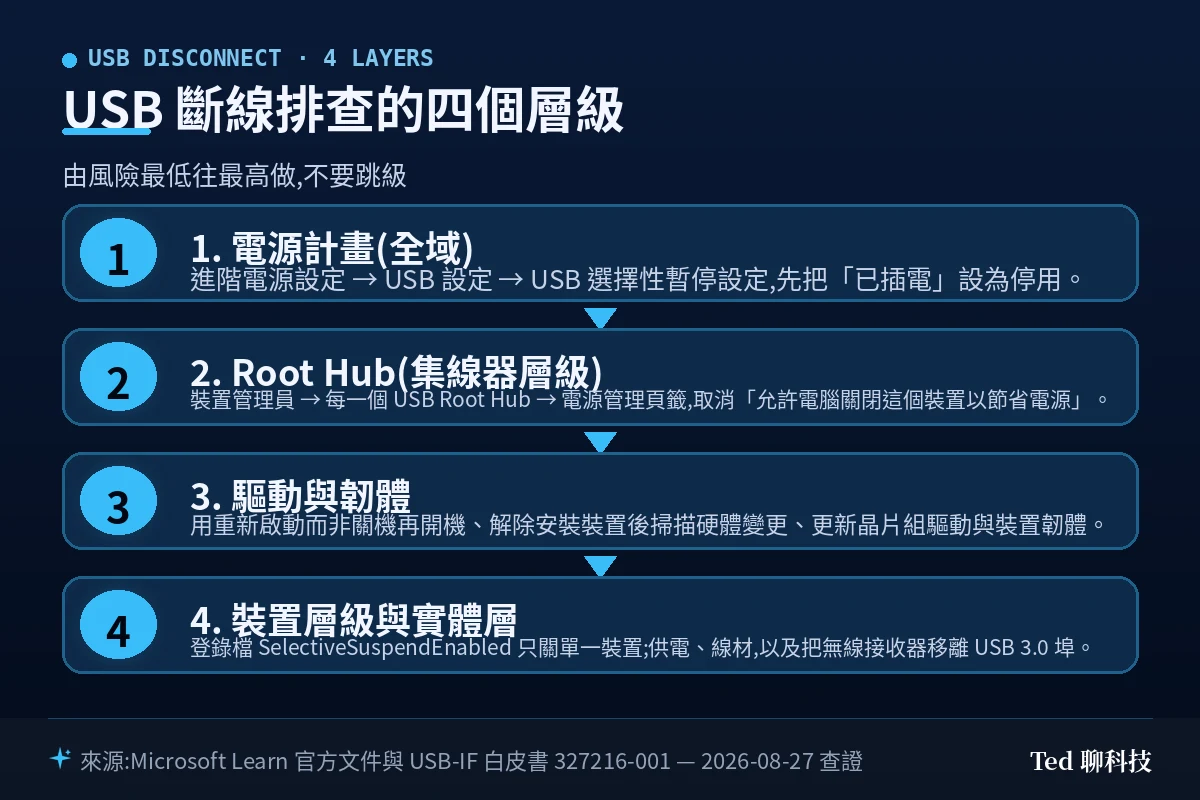
需要特別澄清一個常見誤解:選擇性暫停與「電源計畫」是兩個不同層級的東西,但它們有交集。電源計畫裡的「USB 選擇性暫停設定」是全域開關,而裝置管理員裡每個 USB Root Hub 的「允許電腦關閉這個裝置以節省電源」是集線器層級的開關。兩個都要看,只關一個常常沒效果。想先把電源計畫的整體邏輯搞清楚,可以先看站內的電源計畫設定完全指南。
🔬 底層機制:這個斷線訊號從哪裡來?
要真正理解為什麼「暫停容易、恢復困難」,得看 WDM 電源模型與 USB 規範之間的對應關係。這一節偏底層,但看懂之後,後面每一個方法為什麼有效、為什麼有時無效,你會自己判斷。
D 狀態:兩套詞彙的交界
微軟官方文件開宗明義提醒:WDM 電源模型定義的裝置電源狀態,與 USB 標準定義的裝置電源狀態之間沒有直接對應關係。USB 2.0 規範第 9.1 節把裝置電源狀態分成三大類——Attached(已連接但未完全供電)、Powered(完全供電,含 Default / Address / Configured)、Suspended(閒置且以低電源運作)。而 WDM 這一側的定義是:
- D0 — 工作狀態,裝置完全供電。
- D1 / D2 — 中繼睡眠狀態,這兩個狀態允許裝置被 armed(武裝)以進行遠端喚醒。
- D3 — 最深層睡眠狀態,處於 D3 的裝置無法被 armed 以進行遠端喚醒。
選擇性暫停走的是 D2。用戶端驅動在收到閒置通知回呼後,取消所有待處理的 I/O、等待所有 USB I/O IRP 完成,然後發出 IRP_MN_SET_POWER 把裝置切到 D2。
兩種機制、一條 IRP 鏈
官方文件指出,要選擇性暫停一個 USB 裝置有兩種機制:閒置請求 IRP(IOCTL_INTERNAL_USB_SUBMIT_IDLE_NOTIFICATION)與設定電源 IRP(IRP_MN_SET_POWER),用哪一種取決於裝置是複合(composite)還是非複合裝置。
流程大致是這樣:裝置閒置時,用戶端驅動送出閒置請求 IRP 通知匯流排驅動;匯流排驅動判斷可以安全降電後,呼叫用戶端驅動先前傳下去的回呼常式。這裡有兩個實務上很重要的限制:回呼常式只會在系統處於 S0 且裝置處於 D0 時被呼叫;而且匯流排驅動不會在呼叫回呼後就完成該 IRP,它會一直懸置著,直到收到 IRP_MN_SURPRISE_REMOVAL / IRP_MN_REMOVE_DEVICE(此時以 STATUS_CANCELLED 完成),或收到把裝置拉回 D0 的請求(此時以 STATUS_SUCCESS 完成)。
匯流排驅動在收到不同電源等級請求時的動作,官方文件列得很清楚(以下為「非複合裝置」的行為;複合裝置由 Usbccgp.sys 處理,收到 D1/D2 時匯流排驅動不採取任何動作,詳見下一小節):
- 收到 D1 / D2:若有待處理的 wait wake IRP 就先 arm 遠端喚醒,然後設定
PORT_SUSPEND功能來暫停該裝置的 USB 連接埠。 - 收到 D0:先確保所有上游 USB 集線器都已供電且能接收請求 → 若該埠處於暫停狀態則清除
PORT_SUSPEND恢復連接埠 → 若有懸置的閒置 IRP 則以STATUS_SUCCESS完成 → 解除先前的遠端喚醒 arming。 - 收到 D3:設定
PORT_SUSPEND暫停連接埠,並把懸置的 wait wake IRP 與閒置 IRP 都以STATUS_POWER_STATE_INVALID完成。
斷線重連的破口就在 D0 那條路徑上。 恢復不是一個原子動作,而是四個依序完成的步驟,而且第一步就依賴「所有上游集線器都已供電且就緒」。當你的裝置掛在一個外接集線器上、集線器本身又掛在筆電的 USB-C 埠上,這條上游鏈有幾層,失敗的機會就有幾倍。
複合裝置的額外約束
如果你的裝置是複合裝置——像是同時提供音訊、視訊、HID 三個 function 的視訊會議攝影機——狀況更複雜。官方文件說明:複合裝置上某個介面的用戶端驅動無法在不影響其他介面的情況下把整個裝置降到較低電源狀態。USB 通用父驅動程式(Usbccgp.sys)只有在下列兩種條件之一成立時,才會暫停該裝置的連接埠:系統正在轉入更低的電源狀態,或者複合裝置上所有 function 的用戶端驅動都發起了選擇性暫停。
這條規則有個實務推論:一支複合裝置只要有任何一個 function 的驅動實作有問題,整個裝置的電源行為都會被它綁架。 你以為是攝影機壞了,實際上是它的麥克風 function 驅動沒有正確送出閒置請求。
全域暫停:Windows 的做法和你想的不一樣
最後一塊拼圖。USB 2.0 規範定義的「全域暫停(global suspend)」是停止匯流排上所有 USB 流量(包含 start-of-frame 封包),讓下游未暫停的裝置自行偵測到閒置狀態並進入暫停。Windows 不是這樣實作的。 官方文件明確指出:Windows 在停止匯流排上所有流量之前,一律先逐一選擇性暫停每個 USB 裝置。而集線器驅動會在某個集線器底下所有裝置都處於 D1、D2 或 D3 時,選擇性暫停該集線器;等到所有 USB 集線器都被選擇性暫停,整條匯流排才進入全域暫停。
所以當你的電腦要睡覺時,實際發生的是一連串由下而上的選擇性暫停。任何一個裝置在這條鏈上恢復失敗,呈現出來的症狀就是「睡醒之後 USB 全掛」,而不只是那一支裝置有問題。這也是站內睡眠喚醒排查那篇文章和本文會互相引用的原因——兩者在底層是同一條路徑。
🛠️ 解決方案
### ⚠️ 執行前必讀(⭐⭐⭐ 高風險)
本節方法四涉及登錄檔修改。動手前請先建立系統還原點,並使用文中腳本匯出將被變更的機碼。請確認筆電已接上電源,操作過程中不要拔除任何 USB 裝置。
停止條件清單(符合任一,請不要繼續):
– 不確定自己的 Windows 版本或版次。
– 尚未完成備份或建立還原點。
– 系統碟已啟用 BitLocker,但手邊沒有復原金鑰。
– 這是公司或學校管控的設備,而你沒有 IT 部門授權。
– 指令輸出與本文描述不符(例如找不到對應機碼、
powercfg回傳錯誤)。另外要先講清楚一件事:微軟官方立場是強烈建議不要停用選擇性暫停。本文教你關掉它,是把它當成診斷手段與最後手段,不是推薦的長期組態。確認問題確實出在選擇性暫停之後,正確做法是回頭修驅動或韌體,而不是就這樣讓整台機器永遠多耗電。
方法一:關閉電源計畫中的 USB 選擇性暫停設定(最快、可逆、優先做)
這是門檻最低、風險最小的作法,也是微軟自己在官方疑難排解文件裡給出的第一個解法。(官方文件未載明本項變更是否需要重新啟動才生效;若改完症狀未變,建議先重新啟動再判斷。)
圖形介面路徑(對應官方 Teams Rooms 文件的方法二):
- 按「開始」,輸入「編輯電源計畫」,選擇搜尋結果中的編輯電源計畫。
- 在「變更計畫的設定」頁面,點選變更進階電源設定。
- 展開 USB 設定 → USB 選擇性暫停設定。
- 把已插電設為已停用,按「套用」,再按「確定」儲存。
筆電使用者請注意:這裡會有「使用電池」與「已插電」兩個項目。先只改「已插電」——如果只在插電時斷線,改這個就夠了,電池續航不受影響。真的兩種情況都會斷,再回來改「使用電池」。
命令列作法(直接對應官方文件的方法一):
powercfg /SETACVALUEINDEX SCHEME_CURRENT 2a737441-1930-4402-8d77-b2bebba308a3 48e6b7a6-50f5-4782-a5d4-53bb8f07e226 0這行指令裡的兩個 GUID 都有官方定義:2a737441-1930-4402-8d77-b2bebba308a3 是 USB 設定子群組,48e6b7a6-50f5-4782-a5d4-53bb8f07e226 是 USB 選擇性暫停設定,最後的 0 代表停用。SETACVALUEINDEX 對應「已插電」;要一併改「使用電池」,把 SETACVALUEINDEX 換成 SETDCVALUEINDEX 再跑一次。
改完之後,別忘了套用目前的電源計畫讓設定生效:
powercfg /SETACTIVE SCHEME_CURRENT如果你在進階電源設定裡根本找不到「USB 設定」這一項,代表該項目在你的電源計畫中是隱藏的。這種情況常見於 OEM 客製的電源計畫,處置方式是改用上面的命令列作法——powercfg 不受介面隱藏影響。
方法二:關閉 USB Root Hub 的省電核取方塊(集線器層級)
方法一改的是全域策略,方法二改的是每一個 USB Root Hub 自己的電源管理授權。兩者是不同層級,只做一個常常無效——這是實務上最容易漏掉的一步。
微軟官方 KB 文件明確記載了這個核取方塊的位置:
- 按「開始」,輸入「裝置管理員」並開啟。
- 展開通用序列匯流排控制器。
- 對每一個 USB Root Hub 按右鍵 → 內容。
- 切到電源管理頁籤,取消勾選允許電腦關閉這個裝置以節省電源,按「確定」。
重點是「每一個」。Root Hub 的數量依主機板與主機控制器而異(USB 3.x 與 USB 2.0 通常各自有 hub,Thunderbolt/USB4 又會再多),請以裝置管理員實際列出的節點為準逐一處理——只改第一個等於沒改。
同樣的頁籤也存在於個別裝置上——例如「USB 複合裝置」、「USB 大量存放裝置」、無線接收器的 HID 節點。如果你已經鎖定是哪一支裝置在掉線,直接找到它、關掉它的省電授權,比全部關掉更精準,對耗電的影響也更小。
要注意的一個反向情境:微軟另有一份 KB(Vista 時代的 KB930312,Learn 頁面仍在維護)記載過「這個核取方塊重開機後自己跑掉」的問題,而官方給的處理方式是啟用電源計畫中的 USB 選擇性暫停設定。這剛好和本文方向相反,因為那份文件處理的是「想省電但設定不保留」的情境。該 KB 的 Applies to 明載為 Windows Vista,不宜直接當成現行 Windows 11 的官方立場;本文引它只是為了說明這兩個開關會互相牽動。目的是省電就往那個方向走,修斷線則以本文順序為準。
方法三:重新列舉與驅動處置
如果方法一、二做完仍然會斷,接下來要處理的是驅動層。這一段沒有登錄檔操作,風險低,但需要一點耐心。
第一步:強制完整重新列舉。
先關機再開機不等於完整重新初始化。Windows 的快速啟動(Fast Startup)在使用者發起關機時,並不會關閉核心工作階段,而是把核心工作階段與裝置驅動程式休眠寫入磁碟上的 hiberfil.sys;從休眠恢復時,驅動與服務只是被還原到休眠前的狀態,而不是重新啟動。也就是說,一個狀態已經卡住的 USB 驅動,關機再開機之後很可能原封不動地回來。
所以正確做法是:用「重新啟動」,不要用「關機再開機」。或者暫時關閉快速啟動之後再關機。
第二步:移除裝置後重新掃描。
- 裝置管理員 → 找到有問題的裝置 → 右鍵 → 解除安裝裝置。
- 不要勾選「刪除此裝置的驅動程式軟體」(除非你確定要換版本,而且手上有安裝檔)。
- 按「動作」→ 掃描硬體變更。
同樣的動作也可以對「通用序列匯流排控制器」底下的 USB Root Hub 做——解除安裝之後掃描硬體變更,Windows 會重建整個 USB 裝置樹。做這一步時請先把重要的外接儲存裝置安全移除,因為列舉重建過程中它們會短暫消失。
第三步:確認驅動來源與韌體。
Windows Update 派發的通用驅動與晶片組廠商(Intel、AMD、ASMedia、VIA、Renesas)的專屬驅動行為不一定相同,而 USB 控制器的驅動通常隨晶片組驅動一起更新、不是單獨的 USB 驅動——建議到主機板或筆電廠商支援頁抓最新晶片組驅動包重裝一次。另外,USB 集線器晶片、Thunderbolt 控制器、外接硬碟橋接晶片都有自己的韌體,這一層最容易被誤判成「Windows 的錯」;掉線集中在某一支裝置時,先去它的官方支援頁看有沒有韌體更新——這一步的優先度高於改登錄檔。
方法四:登錄檔層級的裝置別設定(終極手段)
前三個方法都無效,而你已經確認問題確實與選擇性暫停有關時,才走到這一步。
微軟支援文件記載了一個裝置層級的登錄值:SelectiveSuspendEnabled。先講清楚它的來源限制:該登錄路徑屬於 PnP 的 Device Parameters 通用慣例,在 Windows 10 / 11 上仍然存在,但這個值目前只見於 Windows 8 / 8.1 世代的 KB 與已封存的硬體設計指引,並無針對 Windows 11 的對應官方文件。位置為
HKEY_LOCAL_MACHINE\SYSTEM\CurrentControlSet\Enum\USB\<VID 與 PID>\<裝置>\Device Parameters路徑中的 <VID 與 PID> 是該 USB 裝置的廠商識別碼與產品識別碼,<裝置> 是裝置編號。值為 1 代表對該裝置啟用選擇性暫停,0 代表停用。這個作法的優點是精準——只對出問題的那一支裝置關閉,其他裝置照常省電。
VID / PID 可以這樣取得:裝置管理員 → 該裝置 → 內容 → 詳細資料頁籤 → 屬性選擇硬體識別碼,會看到類似 USB\VID_046D&PID_C52B 的字串。
修改前務必先備份。 以下是標準安全前綴加上本例的匯出步驟,請以系統管理員身分執行:
# ============================================================
# 安全前綴:管理員權限檢查 + 操作前備份
# ============================================================

# 檢查是否以管理員身份執行
$IsAdmin = ([Security.Principal.WindowsPrincipal][Security.Principal.WindowsIdentity]::GetCurrent()).IsInRole([Security.Principal.WindowsBuiltInRole]::Administrator)
if (-not $IsAdmin) {
    Write-Warning "Task aborted: Please re-run this script as Administrator."
    Exit 1
}

# 建立操作前備份目錄(若不存在)
$BackupDir = "C:\Users\Public\Documents\TedTechBackup"
if (-not (Test-Path $BackupDir)) {
    New-Item -ItemType Directory -Path $BackupDir | Out-Null
}

# 時間戳記,用於備份檔名
$Timestamp = Get-Date -Format "yyyyMMdd_HHmmss"

# ============================================================
# 匯出本次要修改的機碼(把 VID/PID 與裝置編號換成你自己的)
# 路徑要分開:PowerShell Provider 路徑(HKLM:\)給 Test-Path
#             reg.exe 路徑(HKLM\)給 reg export/import
# ============================================================

$RegistryPsPath  = "HKLM:\SYSTEM\CurrentControlSet\Enum\USB\VID_046D&PID_C52B"
$RegistryRegPath = "HKLM\SYSTEM\CurrentControlSet\Enum\USB\VID_046D&PID_C52B"
$BackupFile = Join-Path $BackupDir "USB_SelectiveSuspend_Backup_$Timestamp.reg"

if (-not (Test-Path $RegistryPsPath)) {
    Write-Warning "Registry path not found: $RegistryPsPath"
    Exit 1
}

# 匯出登錄檔(reg.exe 要用 HKLM\ 而非 HKLM:\)
& reg.exe export "$RegistryRegPath" "$BackupFile" /y | Out-Null

if ($LASTEXITCODE -eq 0 -and (Test-Path $BackupFile)) {
    Write-Output "Backup saved: $BackupFile"
    Write-Output "   To restore: reg import `"$BackupFile`""
} else {
    Write-Warning "Backup failed. Aborting registry modification."
    Exit 1
}

# ============================================================
# 主要操作:先讀出目前值,確認原始狀態後再決定要不要改
# ============================================================

# 只讀不寫,先看清楚現況(裝置編號請依實際樹狀結構替換)
Get-ChildItem "$RegistryPsPath" | ForEach-Object {
    $dp = Join-Path $_.PSPath "Device Parameters"
    if (Test-Path $dp) {
        $cur = (Get-ItemProperty -Path $dp -ErrorAction SilentlyContinue).SelectiveSuspendEnabled
        Write-Output "$($_.PSChildName) : SelectiveSuspendEnabled = $cur"
    }
}
先跑上面這段,把每個裝置節點目前的值抄下來。 這一步不是形式主義——回退時你需要知道原本是 1、是 0、還是根本不存在這個值。這三種狀態的還原方式不一樣,而不同版次、不同裝置的原廠預設並不相同,絕對不能假設「還原就是寫回 1」。
確認原值並抄錄之後,才進行修改:
# 把 <裝置編號> 換成上一步輸出中你要處理的那一個
$DeviceParams = "HKLM:\SYSTEM\CurrentControlSet\Enum\USB\VID_046D&PID_C52B\<裝置編號>\Device Parameters"

if (Test-Path $DeviceParams) {
    New-ItemProperty -Path $DeviceParams -Name "SelectiveSuspendEnabled" `
                     -Value 0 -PropertyType DWord -Force | Out-Null
    Write-Output "SelectiveSuspendEnabled set to 0 for this device."
} else {
    Write-Warning "Device Parameters not found. Nothing changed."
}
修改後需要重新插拔該裝置或重新啟動才會生效。
一個容易踩到的坑:微軟支援文件記載過,在特定情境下重新安裝 USB Input Device(HID)驅動並重開機後,SelectiveSuspendEnabled 的值會被意外改成 0。要注意這份文件的適用範圍是 Windows 8 / 8.1 / RT / Server 2012 與 2012 R2 時代,官方已透過更新 2919355 與 2934016 修正,不能直接套用到 Windows 11。 但它揭示了一個至今仍然成立的行為模式:這個值會被驅動安裝流程覆寫。所以如果你改完之後某次更新驅動就復發了,先回頭確認這個值還在不在。
方法五:實體層與無線干擾(別跳過)
軟體全部排查完仍然斷線,問題多半落在實體層(此為排查順序上的經驗判斷,非統計數字)。這一段沒有指令可以跑,但有幾個判斷點很值得知道。
供電。USB 匯流排供電有其上限,外接 2.5 吋硬碟、高功率 DAC、多裝置集線器都可能在瞬間電流需求超標時觸發保護。判斷法很簡單:換成外接供電的集線器,如果症狀消失,就是供電問題。
線材與接點。長度、線徑、屏蔽品質都會影響訊號完整性,尤其 USB 3.x 以上的高速訊號對線材要求遠比 USB 2.0 嚴苛。這方面的常見迷思可以參考站內對 USB-C 線材差異的整理。
2.4 GHz 干擾——這是最容易被誤判成「無線鍵鼠壞掉」的一項。 Intel 白皮書《USB 3.0 Radio Frequency Interference Impact on 2.4 GHz Wireless Devices》(文件編號 327216-001,2012 年 4 月,收錄於 USB-IF 文件庫)指出:USB 3.0 規範要求 USB 3.0 資料必須經過擾碼(scrambling),而 USB 3.0 資料頻譜的雜訊可能落在 2.4–2.5 GHz 範圍;該雜訊可能從 PC 平台上的 USB 3.0 連接埠、周邊裝置上的 USB 3.0 連接埠,或 USB 3.0 線材輻射出來。白皮書建議的緩解方向包括改善周邊裝置與電腦端插座的屏蔽,以及有意識地安排無線天線的位置。
實務上這代表:如果你的無線鍵鼠接收器就插在 USB 3.0 埠旁邊、附近還掛著一顆 USB 3.0 外接硬碟,那接收器隨機失聯很可能根本不是 USB 電源管理的問題,而是射頻干擾。關鍵是物理距離與屏蔽,不是「換成 USB 2.0 埠」就沒事——該白皮書的實測表格顯示,接收器即使插在 USB 2.0 埠,只要與 USB 3.0 埠垂直堆疊,滑鼠在 2、3、5 英尺處全部無回應;而把接收器移到 USB 3.0 埠的另一側,三個距離都正常。所以正確處置是:用延長線把接收器拉離 USB 3.0 埠與裝置,或改插到遠離它們的連接埠。 這一招零成本、零風險,建議在動登錄檔之前就先試。
✅ 驗證修復結果
USB 斷線是間歇性故障,「今天沒斷」不等於「修好了」。請照下面的順序驗證:
- 確認設定真的寫進去了。 執行
powercfg /QUERY SCHEME_CURRENT 2a737441-1930-4402-8d77-b2bebba308a3,檢查48e6b7a6-50f5-4782-a5d4-53bb8f07e226這一項的 AC / DC 目前值是否為0x00000000。介面上看起來改了但實際沒生效,是很常見的假性修復。 - 重現原本的觸發情境。 原本是睡醒就掉,就讓它睡一次再喚醒;原本是複製大檔就掉,就複製一個同等級的大檔。用原本會失敗的情境去測,不要用日常輕負載去測。
- 看事件檢視器有沒有安靜下來。 比對修復前後同一段時間長度內,系統記錄中
usbhub3相關事件與「裝置移除/插入」事件的數量。數量明顯下降才算數。 - 至少觀察 48 小時。 週期性斷線的間隔可能長達數小時,單次測試通過的參考價值很低。
如果驗證下來症狀仍在,請把方法一到方法四的變更逐一回退(見下一節),再回到方法五重新審視實體層——把設定改了一堆卻沒解決問題,只會讓下一次排查更難。
🔙 萬一翻車:回退步驟
依你做過的方法對應回退。建議由後往前退,一次退一項並各自驗證,不要全部一起退。
回退方法四(登錄檔):
# 用當初匯出的備份檔還原(檔名換成你自己的時間戳)
reg import "C:\Users\Public\Documents\TedTechBackup\USB_SelectiveSuspend_Backup_<你的時間戳>.reg"
⚠️ 不要憑記憶手動把值寫回 1。 前面要你抄錄原值就是為了這一刻——如果原本這台機器上那個裝置根本沒有 SelectiveSuspendEnabled 這個值,正確的還原是把你新增的值刪掉,而不是寫一個 1 進去。寫 1 是「改成啟用」,不是「還原」。匯入備份檔可以避免這個判斷失誤,這也是為什麼備份步驟不能省。
回退方法三(驅動):若是解除安裝後重新掃描,通常無需回退;若你更新了晶片組驅動而狀況變差,到裝置管理員 → 該裝置 → 內容 → 驅動程式頁籤 → 回復驅動程式。若該按鈕是灰的,代表沒有前一版可退,需要從廠商支援頁下載舊版重裝。
回退方法二(Root Hub 省電):回到裝置管理員,把每個 USB Root Hub 的允許電腦關閉這個裝置以節省電源重新勾選。
回退方法一(電源計畫):
powercfg /SETACVALUEINDEX SCHEME_CURRENT 2a737441-1930-4402-8d77-b2bebba308a3 48e6b7a6-50f5-4782-a5d4-53bb8f07e226 1
powercfg /SETACTIVE SCHEME_CURRENT
或直接在進階電源設定裡把「已插電」改回「已啟用」。若你連電源計畫整體都改亂了,還有 powercfg /RESTOREDEFAULTSCHEMES 可以把電源計畫還原成系統預設值——但請留意兩件事:①這個開關實際可執行,卻未列在官方 Learn 的 powercfg 選項表中;②微軟官方 API 文件對同名的還原動作(PowerRestoreDefaultPowerSchemes)寫得很明白——所有目前的電源計畫與設定都會被刪除,換成系統預設的電源計畫。所以有自訂電源計畫的人,請先用 powercfg /LIST 記下 GUID、必要時以 powercfg /EXPORT 備份,再決定要不要執行。
最後的保險:如果上述都無法回到正常,使用操作前建立的系統還原點。這也是為什麼「開始前的準備」那一節要求你先建立還原點。
💡 總結:預防再次發生
站長我要強調的不是哪一招最有效,而是排查順序——USB 斷線最容易走歪的一條路,就是一開始直接衝去改登錄檔:改完沒效果,又改回來,來回幾輪之後系統設定已經一團亂,連原本的基準線都失去了。這正是本文把方法一到方法五照風險由低到高排列的理由。
三個值得記住的觀念:選擇性暫停不是敵人,關掉它是診斷手段而非終點,確認問題出在這裡之後該修的是驅動或韌體,修好就把它開回來;層級要分清楚,電源計畫、Root Hub 核取方塊、SelectiveSuspendEnabled 各管一層,只改一層常常沒效果,而「沒效果」很容易被誤讀成「這條路不對」;先做零風險的那些,把無線接收器從 USB 3.0 埠移開、換線、換外接供電集線器,成本與風險都是零,應該排在登錄檔之前。
預防面,平常做三件事就好:定期更新晶片組驅動(而不只是 Windows Update)、外接儲存裝置盡量用外接供電的集線器、不要把無線接收器和 USB 3.0 高速裝置擠在同一組連接埠上。
USB 是把「熱插拔」「省電」「高速」「向下相容」硬塞進同一條線的協定,複雜度遠超過大多數人的想像。遇到斷線請按層級一層一層排除——這比在網路上找一個「一鍵解決」的登錄檔匯入檔可靠得多。
❓ 常見問題
Q:關閉 USB 選擇性暫停會很耗電嗎?
會有影響,但幅度取決於你的使用情境。官方文件的說明是:沒有被選擇性暫停的裝置可能讓主機控制器無法停用位於系統記憶體的傳輸排程,而該排程的 DMA 存取會阻止處理器進入 C3 等更深層睡眠狀態——也就是說,影響的是處理器的深層睡眠,不只是 USB 裝置本身那點電。桌機使用者感受通常不明顯;筆電使用者建議只關「已插電」那一項,讓電池模式維持啟用。
Q:我照做了但裝置管理員裡找不到「電源管理」頁籤,怎麼辦?
不是每個裝置都有這個頁籤——只有支援電源管理的裝置才會顯示。如果 USB Root Hub 也沒有,請先確認你展開的是「通用序列匯流排控制器」而非「通用序列匯流排裝置」,兩者是不同的節點群組。仍然沒有的話,直接走方法一的命令列作法。
Q:修完之後又復發怎麼辦?
先確認設定還在不在——SelectiveSuspendEnabled 這類裝置層級的值可能被驅動安裝流程覆寫(微軟支援文件記載過相同型態的行為,該案例適用於 Windows 8 / 8.1 / Server 2012 世代並已由官方更新修正,但這個行為模式仍值得警惕)。設定還在卻復發,通常代表根因不在選擇性暫停,請回方法五檢視供電、線材與 2.4 GHz 干擾。也請比對復發時間點與最近一次 Windows 更新、晶片組驅動或韌體更新的時間——時間相關性往往比症狀描述更能指向真兇。
Q:USB 斷線會不會導致外接硬碟資料損毀?
有可能。寫入過程中突然斷線,等同於非正常移除,檔案系統可能出現不一致。在問題徹底解決之前,請避免把唯一一份重要資料放在會斷線的外接裝置上,並在每次斷線後對該磁碟執行檢查。這也是本文把「先用外接供電集線器測試」排在前面的原因之一——降低你在排查期間丟資料的風險。
Q:Windows 11 25H2 有修正這個問題嗎?
USB 斷線重連不是單一 bug,而是一整類問題的集合,沒有哪個版次能「一次修好」。截至本文查證時,Windows 11 25H2 的最新累積更新是 2026 年 8 月 11 日發布的 KB5121003(OS Build 26200.9168 與 26100.9168)。保持系統與晶片組驅動在最新狀態仍然是有意義的,但請不要期待更新本身就是解法。
🔗 延伸閱讀
- DRIVER_POWER_STATE_FAILURE(0x9F)藍屏排查 — 當 USB 電源轉換失敗嚴重到直接翻成藍屏時,對應的就是這支停止碼。
- USB 規格完全解析:USB 3.2 與 USB4 — 搞懂速度等級與命名,才知道自己手上的埠到底是什麼。
- PC 連接埠完全指南 — 從主機板背板到前面板,各種埠的實際能力對照。
- USB-C 線材速度差異的迷思 — 排查實體層時最該先看的一篇。
- Windows Hello ESS 外接指紋辨識器設定教學 — USB 生物辨識裝置正是官方文件裡點名的「間歇性供電」典型案例。
📎 參考資料來源
📖 第一級|廠商官方:
- USB selective suspend — Microsoft Learn — 2026-08-27 查證
- USB device power states — Microsoft Learn — 2026-08-27 查證
- The USB Selective Suspend status is Unhealthy — Microsoft Learn — 2026-08-27 查證
- USB selective suspend feature is disabled in Windows — Microsoft Support — 2026-08-27 查證
- Device Manager Error Messages — Microsoft Learn — 2026-08-27 查證
- The “Allow the computer to turn off this device to save power” option doesn’t remain selected — Microsoft Learn — 2026-08-27 查證
- Delivering a great startup and shutdown experience — Microsoft Learn — 2026-08-27 查證
- Fast startup causes hibernation or shutdown to fail — Microsoft Learn — 2026-08-27 查證
- PowerRestoreDefaultPowerSchemes function — Microsoft Learn — 2026-08-27 查證
- Selective Suspend for HID Over USB Devices — Microsoft Learn — 2026-08-27 查證
- August 11, 2026—KB5121003(OS Builds 26200.9168 and 26100.9168)— Microsoft Support — 2026-08-27 查證
- USB 3.0 Radio Frequency Interference Impact on 2.4 GHz Wireless Devices(327216-001)— USB-IF — 2026-08-27 查證
⚠️ 本文核心事實以第一級為準。本文為深度 E3 查證整理(官方文件交叉比對),非站長第一手實測,文中未提供任何實測數字。
📅 本文查證戳記:2026-08-27 依據 Windows 11 24H2 / 25H2 官方文件撰寫。
若你在後續版本遇到步驟失效,歡迎在留言區回報,站長會更新文章。