⚡ 站長快讀:核心重點
- 文章屬性:教學實戰
- 適用系統:Claude 網頁版、Claude 桌面版、Claude iOS / Android(記憶與 Topics 本身不限版本;僅敏感主題儲存通知需更新至最新版)
- 難易度 / 耗時:入門 / 約 10 分鐘
- 核心結論:Claude Memory 已從「每 24 小時重建一次的每日摘要」改成一條一條、可個別編輯與刪除的分類記憶條目,面板位置在 Settings > Memory 的 Topics 清單。
- 適用對象:有在用 Claude 免費/Pro/Max 方案,想知道 AI 到底記了自己哪些事的人
📌 快速答案
一句話答案:Claude Memory 現在把記住的內容拆成一條條分類主題,到 Settings > Memory 的 Topics 清單就能逐條查看、編輯或刪除。
🧰 開始前的準備
- 系統需求:Claude 網頁版、Claude 桌面版或 Claude 行動版(行動版需更新到最新版,否則敏感主題通知不會出現)
- 權限需求:一般使用者即可;Team / Enterprise 方案需由組織擁有者先在組織設定開啟
- 需要工具:瀏覽器或 Claude App,不需安裝任何外掛
- 預計耗時:約 10 分鐘
- 難度門檻:只要找得到設定選單就能做完
🔍 為什麼你需要這個?
如果你曾經在 Claude 的設定裡找過「記憶」,結果發現介面跟半年前看到的教學完全對不上,那不是你眼花——Anthropic 在 2026 年 7 月 10 日改掉了 Claude Memory 的儲存方式,官方版本紀錄的原文是:記憶改為「一組個別的分類條目,由 Claude 在對話進行中讀取與更新」,取代先前的每日記憶摘要。接著在 8 月 25 日又補上第二波更新:記憶條目可以逐條編輯與刪除、敏感主題預設不存、記憶延伸到雲端版 Cowork。
這件事對台灣使用者的實際影響有三個,而且都跟一般「AI 記憶功能介紹文」講的不太一樣:
第一,刪掉對話不等於刪掉記憶。 舊制的官方說明白紙黑字寫著「已刪除的對話會從記憶合成中移除」;新制的說明則改成「當對話過期或被刪除時,由它產生的相關記憶條目不會被移除」。同一份官方文件、前後兩段,結論完全相反——很多人習慣用「刪對話」當作清資料的手段,在新制下這招已經失效,得直接去 Topics 清單刪條目。
第二,舊記憶的匯出有死線。 官方說明頁面明載,已完成遷移的使用者可以在 Settings > Memory 匯出舊版記憶,但這個選項只開到 2026 年 9 月 9 日。過了就沒有了。
第三,Cowork 只有跑在雲端時才共用同一份記憶。 官方註記寫得很清楚:在你自己電腦上本機執行的 Cowork session 不使用記憶。桌面版使用者如果以為「聊天裡講過的事 Cowork 一定知道」,會踩空。
以下以 Claude 網頁版介面為例,依官方說明整理出操作路徑。
🛠️ 實戰步驟
步驟一:先確認你用的是新版還是舊版記憶
直接判準:看設定選單裡的字。 官方在說明文件裡給了一個很省事的辨識法——如果你看到的是 Settings > Memory,代表你已經在新版記憶體驗;如果你在 Settings > Capabilities 裡才看到 Memory,那你還停在舊版(legacy)。
Anthropic 表示已逐步把使用者遷移離開舊版體驗。所以絕大多數人現在看到的應該是前者;如果你還是後者,底下的 Topics 操作暫時對不上,但匯出死線一樣適用。
步驟二:打開 Memory 面板,逐條看 Claude 記了什麼
路徑: 點右上角頭像 → Settings → Memory。
進去之後有兩個東西要分清楚:
- Generate memory from chats:記憶功能總開關。免費、Pro、Max 方案預設是開的;Team 與 Enterprise 預設是關的。
- Topics:Claude 記住的所有內容都列在這裡,一條一條分開。
官方列出 Claude 會記的日常脈絡包含:你的角色、專案與專業背景;工作與生活中的人和地點;溝通偏好與工作風格;技術偏好與程式撰寫風格;專案細節與進行中的工作。
步驟三:編輯或刪除單一記憶條目
結論先講:點進去、改掉、或按 Delete,三個動作而已。
在 Topics 清單裡選任何一個主題就能讀它的內容,接著用編輯圖示修改,或選 Delete 移除。官方特別強調一件事:在某一條主題裡把內容修正之後,從那時起的每一場對話都會套用新的內容——不必等下一次重建。
這正是新制跟舊制最大的體感差異。舊制的記憶合成是每 24 小時更新一次,你改完得等它跑;新制是即時的。
步驟四:在對話裡直接叫 Claude 記住、改掉或忘掉
不想離開對話也行。 官方說明寫得很直接:你可以直接告訴 Claude 你希望它記住什麼、改什麼、忘掉什麼,更新會套用到你的下一場對話。
另外,新制的存法本身也變了——Claude 是「在你聊天的同時把主題存進記憶」,而不是等對話結束後才做摘要。官方舉的例子是:提到某個截止日往後挪了,下一場對話就已經知道。你也可以直接跟它說「remember this」把某件事釘住。
步驟五:驗證結果
做完上面三件事,用這個順序驗收:
- 回到 Settings > Memory > Topics,確認剛才刪掉的條目已不在清單上。
- 開一場新的對話(不要在舊對話裡問),提一個跟你剛改過的條目相關的問題,看回答有沒有跟著改。
- 如果你有在用月度回顧功能,可以順便對照一下——Claude Reflect 教學 那套報表需要記憶處於開啟狀態才會生成。
🔄 新舊差異:每日摘要 vs 分類條目
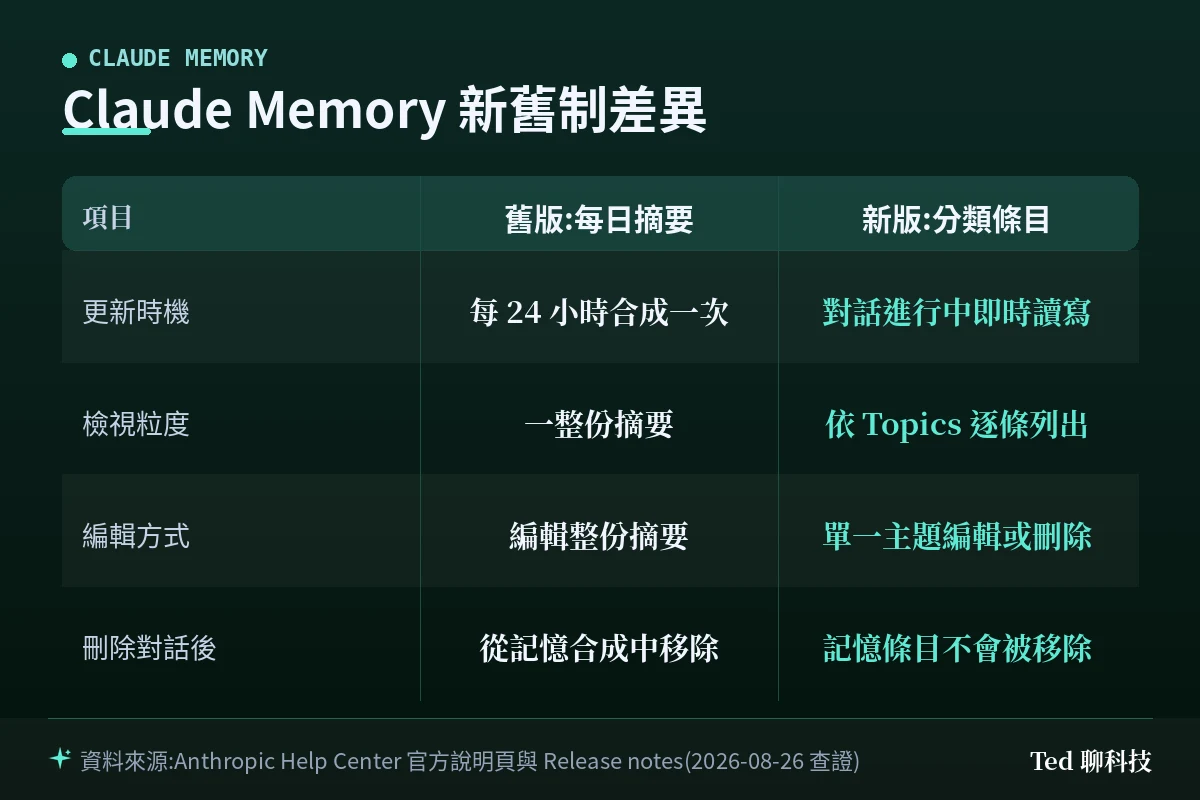
一句話:從「一份會被覆寫的日誌」變成「一疊可以抽換的卡片」。
| 比較項目 | 舊版:每日記憶摘要 | 新版:分類記憶條目 |
|---|---|---|
| 更新時機 | 每 24 小時合成一次 | 對話進行中即時讀寫 |
| 檢視粒度 | 一整份摘要 | 依 Topics 逐條列出 |
| 編輯方式 | 編輯整份摘要內容 | 點單一主題編輯或 Delete |
| 刪除對話後 | 該對話會從記憶合成中移除 | 相關記憶條目不會被移除 |
三點重點摘要:
- 即時性:改完立刻生效,這是新制最實用的改進。
- 粒度:錯誤資訊可以只殺一條,不必連坐整份摘要。
- 保留邏輯反轉:刪對話不再連帶清記憶,這是最容易誤判的一項,務必記住。
🔒 敏感主題與永不儲存的資料
預設狀態:不存。 官方明確列出 Claude 預設不會儲存的個人或敏感類別,包含健康、種族、族裔、宗教信仰、政治、性別認同等相近領域。
如果你反而覺得每次都要重講很煩,可以在 Settings > Memory 開啟 Include sensitive topics in memory。開啟後有四個行為要知道:
- 只往前、不回溯:開啟之前的內容不會被補存。
- 每次都有通知:Claude 存下這類主題時,輸入框上方會出現提示,方便你當場檢查或改設定。
- 行動版需最新版:iOS / Android 舊版看不到這個通知,而且在舊版上這類敏感主題不會被存進記憶。
- 可回收:如果你拒絕該通知,或事後把設定關掉,Claude 會移除已經存進記憶的這類項目。
另外有一類資料是即使你主動要求也永遠不會存:政府身分證號碼、犯罪紀錄、金融帳號號碼、移民身分。碰到這些,Claude 會直接告訴你它不能存。
想一次盤點各家 AI 的資料設定,可以參考 四大 AI 助理隱私設定一次看。
🏢 Team 與 Enterprise:組織層開關與注意事項
給管理者的重點:這個開關關掉是會刪資料的。
- 記憶與敏感主題是兩個獨立控制項,組織層預設都是關閉。
- 擁有者與主要擁有者可在 Organization settings > Capabilities 為組織開啟記憶;開啟後由個別成員自行管理各自設定。
- 擁有者看不到也不能編輯成員的個別記憶條目。
- 組織層把記憶關掉時,所有成員的既有記憶條目會立即刪除,而且成員無法再存取記憶設定。
- 記憶條目採靜態加密儲存,且會納入標準的對話紀錄匯出。
- 具備 HIPAA、公部門或自訂資料保留協議的組織不提供記憶功能。
🔙 別按錯:Pause 與 Reset 的差別
點下記憶開關時會出現兩個選項,兩者差很多:
Pause memory(暫停)
保留既有記憶(若你有開敏感主題,一併保留),但不使用、也不新增記憶。暫停期間的對話,即使日後重新開啟也不會被補記進去。 解除暫停後,記憶與敏感主題記憶會同時恢復開啟。
Reset memory(重設)
永久刪除所有記憶,包含專案記憶,而且無法復原。 官方原文用的是 cannot be undone。重新啟用功能後一切從零開始。
動手前的停止條件——符合任一項就先別按:
- 還沒去 Settings > Memory 匯出舊版記憶(死線 2026 年 9 月 9 日)。
- 你只是想清掉某幾筆錯誤資訊——那該用 Topics 逐條 Delete,不是 Reset。
- 你是 Team / Enterprise 成員且不確定組織政策。
萬一已經誤按 Reset: 官方沒有提供還原機制。若你先前有匯出舊版記憶檔,官方建議的作法是把匯出內容貼回 Claude,並把可能被遺漏的部分標示出來,讓它重新建立;沒有匯出檔就只能重新累積。
💡 總結:進階玩法與底層邏輯
站長我在 2026 年 8 月 26 日實際把官方說明頁與版本紀錄逐段對照過一次,有兩個觀察值得補充。
第一,這次改版本質上是「把記憶從摘要層降到條目層」。 舊制是先讓模型把一堆對話壓縮成一份合成敘述,壓縮就會失真——具體的事實會變成一句概括;新制把事實保留成獨立條目,查得到、改得動、刪得掉。這也是為什麼編輯能即時生效:它不需要重跑合成。
第二,記憶與「搜尋過去對話」是兩件事,別搞混。 搜尋過去對話是付費方案(Pro、Max、Team、Enterprise)才有,走的是 RAG 檢索,會在對話裡以工具呼叫的形式出現;記憶則是免費、Pro、Max 預設開啟。兩個開關都在 Settings > Memory,但關掉其中一個不等於關掉另一個。想理解為什麼 AI 需要這兩套機制,可以延伸看上下文視窗的限制。
實務建議:每個月花三分鐘掃一次 Topics 清單。錯誤的記憶不會自己消失,而且它會安靜地影響你之後每一場對話——這比記不住還麻煩。
順帶一提,如果你主要在桌面版用 Cowork,請留意記憶只在雲端執行時共用,細節可對照 Claude Cowork 手機版/網頁版教學。
❓ 常見問題
Q:Claude 記憶的東西到底要去哪裡看?
Settings > Memory,所有記住的內容都列在 Topics 底下,點任何一條就能讀完整內容。
Q:可以只刪掉其中一筆記憶嗎?
可以。在 Topics 清單點進該主題,選 Delete 即可,不會影響其他條目。這正是新版相對舊版最實用的改動。
Q:舊的每日摘要不見了嗎?
舊版的每日記憶摘要已由分類條目取代。Anthropic 表示已把使用者遷移離開舊版體驗,並在 Settings > Memory 提供舊版記憶匯出選項,期限到 2026 年 9 月 9 日。
Q:記憶會即時更新還是要等隔天?
即時。新制是在對話進行中讀寫更新;你在面板裡改完一條,從那之後的每場對話都會套用。舊制才是每 24 小時合成一次。
Q:我把對話刪掉,記憶會跟著消失嗎?
不會。官方明載對話過期或刪除時,由它產生的記憶條目不會被移除,但你隨時可以自行刪除個別記憶。要清資料請直接處理 Topics 清單。
Q:無痕對話會被記住嗎?
不會。無痕對話(incognito chats)不會存進聊天紀錄,也不會納入記憶,全方案皆可使用。
🔗 延伸閱讀
- Context Window 是什麼?搞懂上下文視窗與 Token,AI 為什麼會忘記前文
- Claude 語音模式教學:Opus/Sonnet/Haiku 怎麼選、串接 Gmail 與多語言設定
- Claude in Chrome 瀏覽器擴充功能教學
- Claude Opus 5 是什麼?功能、價格與怎麼選
📎 參考資料來源
📖 第一級|廠商官方:
- Use Claude’s chat search and memory to build on previous context — Anthropic Help Center — 2026-08-26 查證
- Release notes — Anthropic Help Center(2026-07-09 Reflect、2026-07-10 與 2026-08-25 兩則記憶更新) — 2026-08-26 查證
- Importing and exporting your memory from Claude — Anthropic Help Center — 2026-08-26 查證
📖 第二級|權威技術媒體:
- Anthropic updates Claude’s memory to enhance customization and protect sensitive topics — SiliconANGLE — 2026-08-26 查證
⚠️ 本文核心事實以第一級為準,第二級為補充。
📅 本文查證戳記:2026-08-26 依據 Anthropic 官方說明文件與版本紀錄撰寫,非第一手實測數據。
若你在後續版本遇到步驟失效,歡迎在留言區回報,站長會更新文章。